ガイド
iPhone の HEIC 写真を JPG に変換する方法 (開けない写真を解決)
July 16, 2026
iPhone で撮った写真をパソコンに移したら「このファイル形式はサポートされていません」と出た。役所のサイトに写真をアップロードしようとしたら「JPG のみ」ではじかれた。そんな経験はありませんか。原因はファイル形式です。iPhone は写真を HEIC という形式で保存しますが、これをまだ読めないソフトやサイトが多いのです。
解決はかんたんです。HEIC を、誰でも開ける JPG に変換すれば済みます。
HEIC とは?
HEIC は Apple が使う高効率な画像形式です。同じ画質をより小さな容量で保存でき、iPhone のストレージを節約してくれます。問題は互換性です。古い Windows、一部の役所や銀行のサイト、特定のソフトは、HEIC をまだ開けません。だから「写真が表示されない」「アップロードできない」といったことが起きるのです。
JPG は 20 年以上使われてきた標準なので、事実上どこでも開けます。だから一度の変換でたいてい解決します。
ブラウザで今すぐ変換
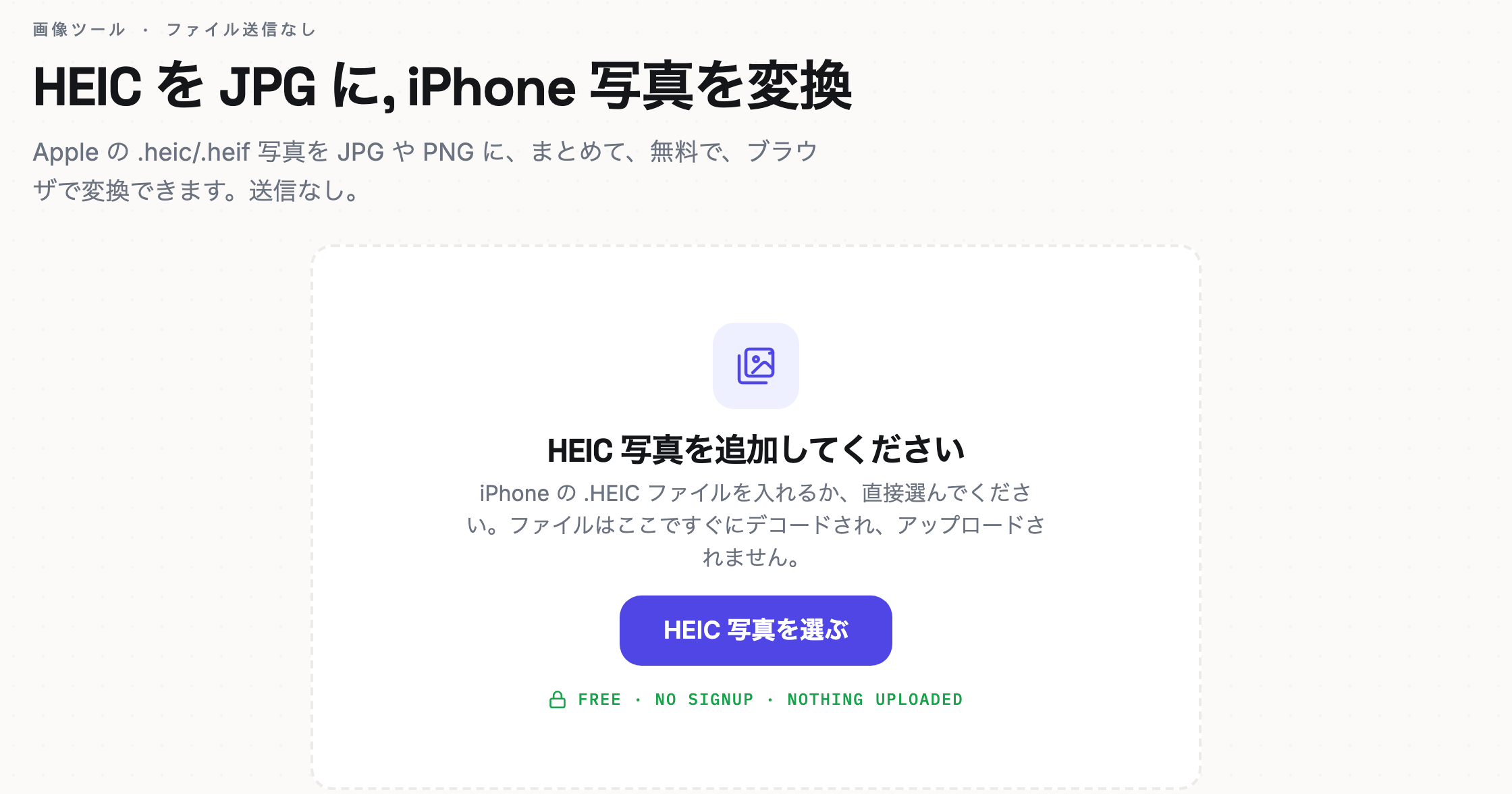
HEIC ファイルを入れると JPG に変換してくれる画面です。複数枚を一度に入れられます。
- HEIC to JPG ツールを開きます。 下のボタンを押すと開きます。
- HEIC 写真を入れます。 複数枚を一度に選んでもかまいません。
- JPG でダウンロードします。 変換が終わったら、各写真を JPG として保存できます。複数枚をまとめて受け取ることもできます。
写真がサーバーに上がることはありません。変換がブラウザの中で行われるので、顔が写った写真や身分証の写真も安心して変換できます。
iPhone で先に防ぐ方法
毎回変換するのが手間なら、iPhone に最初から JPG で撮らせる設定もできます。
設定 → カメラ → フォーマット → 「互換性優先」を選ぶと、以降に撮る写真が JPG で保存されます。その代わり、容量は少し大きくなります。
すでに撮った HEIC 写真はこの設定に関係なくそのまま残るので、それは上のツールで変換すれば大丈夫です。
よくある質問
複数枚を一度に変換できますか? はい。複数のファイルをまとめて入れて、一度に変換できます。
画質は落ちますか? JPG に変換する過程でごくわずかに圧縮がかかることはありますが、見た目ではほとんど分かりません。書類やアップロードの用途なら全く問題ありません。
写真はどこかに送られますか? いいえ、どこにも送られません。変換はあなたの端末の中だけで行われます。
開けなかった写真も、JPG に変換すればすぐに解決します。今すぐ変換してみてください。