가이드
아이폰 HEIC 사진을 JPG로 바꾸는 법 (열리지 않는 사진 해결)
2026년 7월 16일
아이폰으로 찍은 사진을 컴퓨터로 옮겼는데 “이 파일 형식은 지원되지 않습니다” 라는 메시지가 뜬 적 있으시죠. 관공서 사이트에 사진을 올리려는데 “JPG만 가능”이라고 막히기도 하고요. 원인은 파일 형식이에요. 아이폰은 사진을 HEIC라는 형식으로 저장하는데, 아직 이걸 못 읽는 프로그램과 사이트가 많거든요.
해결은 간단해요. HEIC를 누구나 읽을 수 있는 JPG로 바꿔주면 돼요.
HEIC가 뭔가요
HEIC는 애플이 쓰는 고효율 이미지 형식이에요. 같은 화질을 더 작은 용량으로 저장해서 아이폰 저장 공간을 아껴줘요. 문제는 호환성이에요. 오래된 윈도우, 일부 관공서 및 은행 사이트, 특정 프로그램은 HEIC를 아직 못 열어요. 그래서 “사진이 안 보인다”, “업로드가 안 된다” 같은 일이 생기는 거예요.
JPG는 20년 넘게 쓰인 표준이라 사실상 모든 곳에서 열려요. 그래서 변환 한 번이면 대부분 해결돼요.
브라우저에서 바로 변환하기
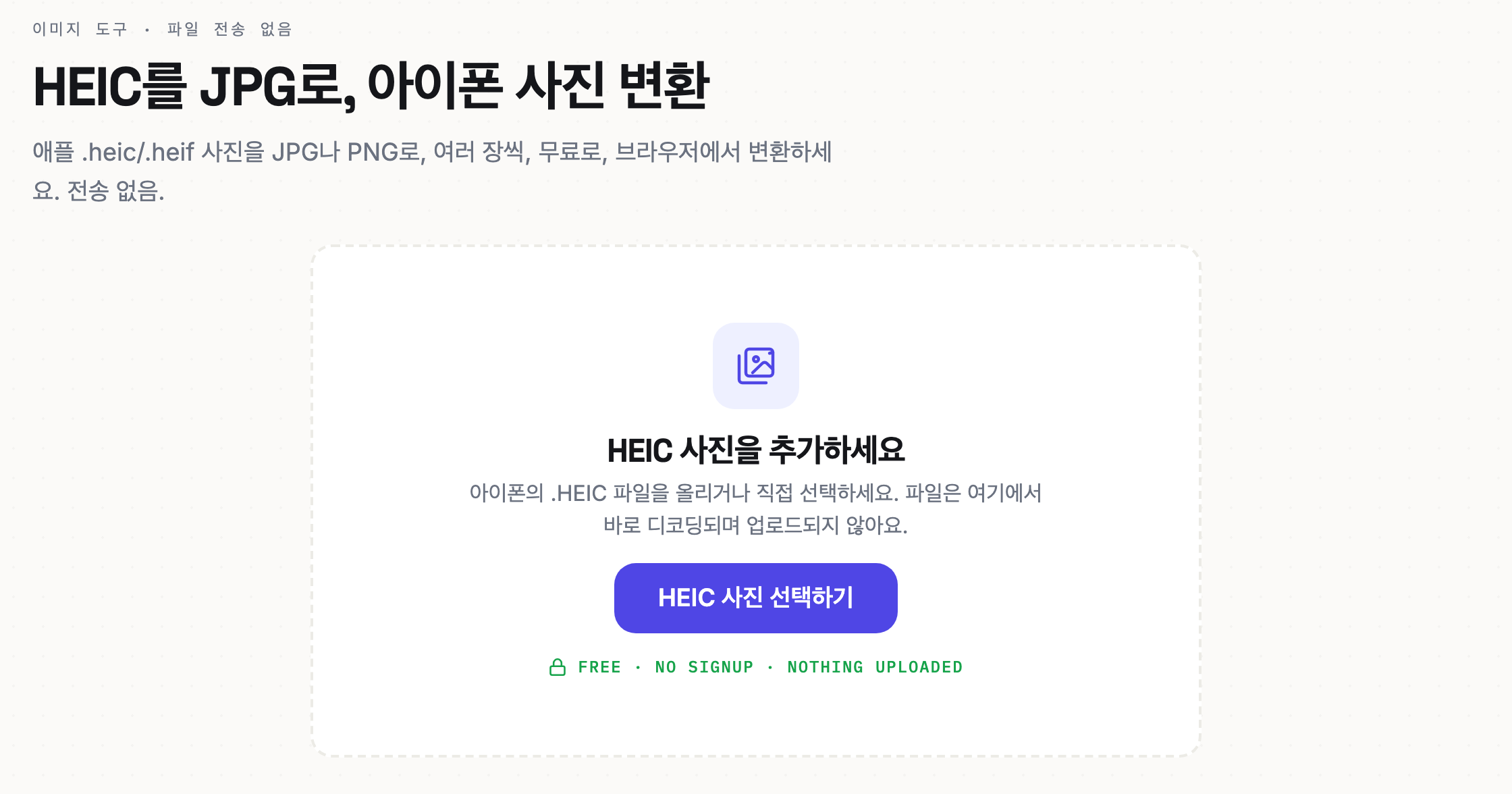
HEIC 파일을 끌어다 놓으면 JPG로 바꿔주는 화면이에요. 여러 장을 한 번에 넣을 수 있어요.
- HEIC to JPG 도구를 엽니다. 아래 버튼을 누르면 열려요.
- HEIC 사진을 끌어다 놓습니다. 여러 장을 한꺼번에 선택해도 돼요.
- JPG로 내려받습니다. 변환이 끝나면 각 사진을 JPG로 저장할 수 있어요. 여러 장은 한 번에 받을 수도 있어요.
사진이 서버로 올라가지 않아요. 변환이 브라우저 안에서 이뤄지기 때문에, 얼굴이 나온 사진이나 신분증 사진도 안심하고 바꿀 수 있어요.
아이폰에서 미리 막는 방법
매번 변환하기 번거롭다면, 아이폰이 처음부터 JPG로 찍게 설정할 수도 있어요.
설정 → 카메라 → 포맷 → "높은 호환성"을 선택하면, 이후 찍는 사진이 JPG로 저장돼요. 대신 용량은 조금 더 커져요.
이미 찍어둔 HEIC 사진은 이 설정과 관계없이 그대로 남아 있으니, 그건 위 도구로 변환하면 돼요.
자주 묻는 질문
여러 장을 한 번에 바꿀 수 있나요? 네. 여러 파일을 한꺼번에 넣고 한 번에 변환할 수 있어요.
화질이 떨어지나요? JPG로 바꾸는 과정에서 아주 약간의 압축이 생길 수 있지만, 눈으로는 거의 구분되지 않아요. 서류나 업로드 용도로는 전혀 문제없어요.
사진이 어디로 전송되나요? 아니요, 아무 데도 전송되지 않아요. 변환은 여러분 기기 안에서만 이뤄져요.
안 열리던 사진, JPG로 바꾸면 바로 해결돼요. 지금 변환해 보세요.