ガイド
PDF を無料で結合する方法, インストールも登録も不要
July 16, 2026
契約書 2 枚、スキャンした身分証、応募用紙。提出は「PDF 一つにまとめて」と言われるのに、ファイルはバラバラに散らばっている。そんなとき PDF を結合する方法を探すと、たいていソフトのインストールや会員登録、有料課金に行き着きます。そのどれも必要ありません。
この記事では、何もインストールせず、ログインもせずに、ブラウザで今すぐ複数の PDF を一つに結合する方法をまとめました。ファイルがサーバーに上がらないので、契約書や身分証のような大切な書類も安心して扱えます。
なぜオンライン変換サイトは不安なのか
「PDF 結合」で検索して出てくるサイトのほとんどは、ファイルを自社のサーバーにアップロードします。結合してからダウンロードさせる仕組みです。便利ではありますが、あなたの契約書や身分証が他社のサーバーを一度通るということです。いつ削除されるのか、本当に削除されるのかは分かりません。
Reamly はその方式を使いません。結合の処理があなたのブラウザの中で完結します。ファイルは端末から出ず、インターネットが切れていても動きます。
3 ステップで完了
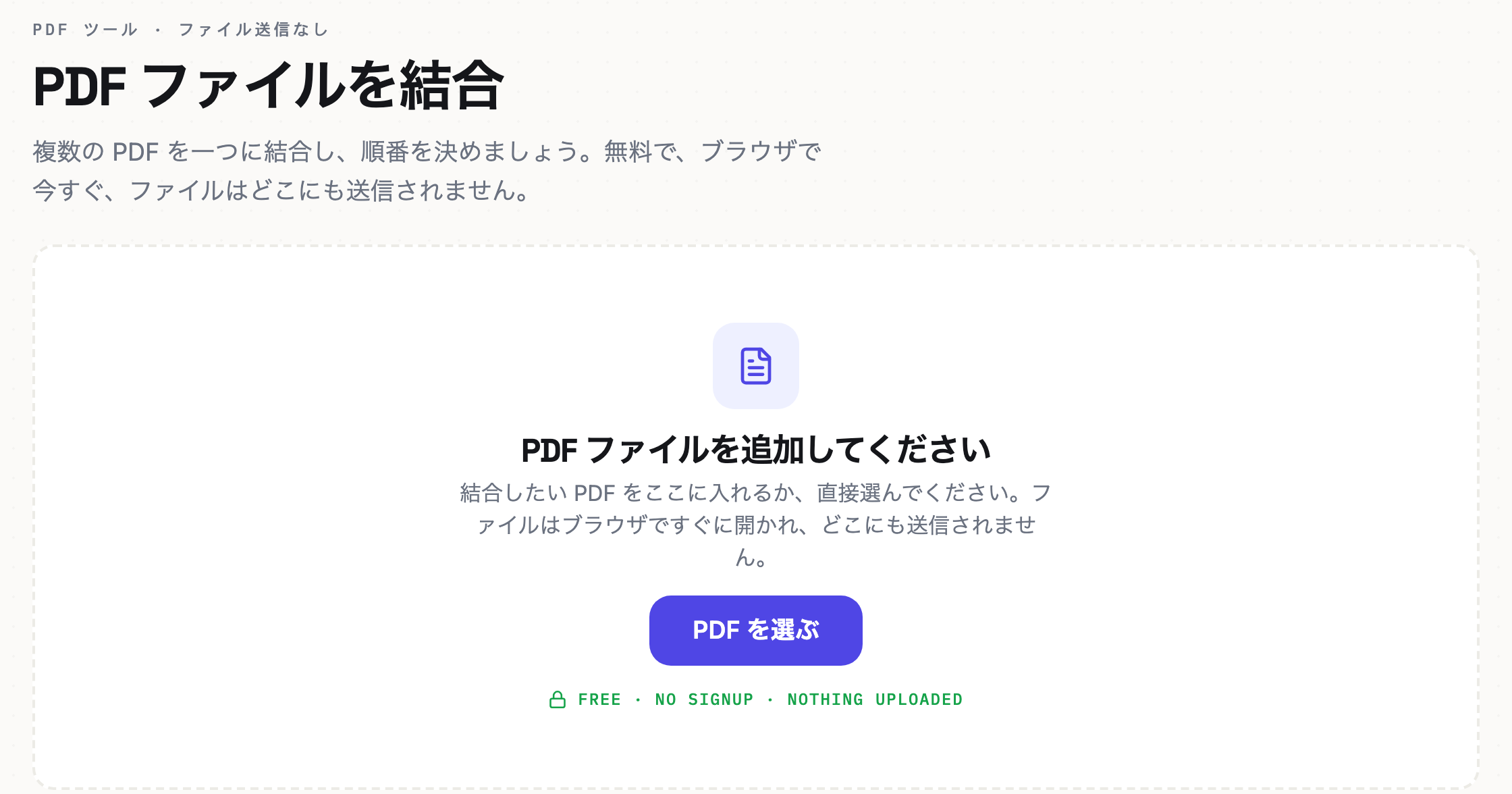
ドラッグ&ドロップするだけの PDF 結合画面です。
- PDF 結合ツールを開きます。 下のボタンを押すとすぐに開きます。
- PDF ファイルを入れます。 複数を一度に選んでも、一つずつ追加してもかまいません。
- 順番を決めてダウンロードします。 一覧でファイルを上下にドラッグして好きな順番にしたら、結合ボタンを押すと一つの PDF として保存されます。
これだけです。ファイルのサイズにもよりますが、数秒で完成します。
順番とページ整理のコツ
結合する前に、ファイル名の頭に 01, 02, 03 と番号を付けておくと、読み込んだときに順番が自然にそろって、並べ替えがぐっと楽になります。
- ページの向きがバラバラなら、結合したあとに回転ツールで一度にそろえられます。
- 不要なページがあれば、先にページを整理してから結合するときれいに仕上がります。
- サイズが大きくなりすぎたら、結合した PDF を圧縮してメール添付の上限に合わせられます。
よくある質問
結合できるファイル数に制限はありますか? 決まった上限はありません。ただし、とても多くのファイルを一度に結合すると、端末の性能によっては少し時間がかかることがあります。
本当にファイルはアップロードされないのですか? はい。すべての処理はブラウザの中で行われます。機内モードでも動くことを、ご自身で確かめていただけます。
Mac と Windows のどちらでも使えますか? ブラウザさえあれば大丈夫です。Chrome、Safari、Edge、Firefox のいずれにも対応し、iPhone や Android でも同じように動きます。
大切な書類ほど、サーバーを通さない方式が安心です。今すぐ結合してみてください。