가이드
PDF 무료로 합치는 법, 설치도 회원가입도 없이
2026년 7월 16일
계약서 두 장, 스캔한 신분증, 지원서 양식. 제출은 “PDF 하나로 묶어서” 라는데, 파일은 따로따로 흩어져 있죠. 이럴 때 PDF를 합치는 방법을 찾다 보면 대부분 프로그램 설치나 회원가입, 유료 결제로 이어져요. 그럴 필요가 전혀 없어요.
이 글에서는 아무것도 설치하지 않고, 로그인도 없이 브라우저에서 바로 PDF 여러 개를 하나로 합치는 방법을 정리했어요. 파일이 서버로 올라가지 않아서 계약서나 신분증 같은 민감한 문서도 안심하고 다룰 수 있어요.
왜 온라인 변환 사이트가 찜찜할까요
“PDF 합치기”를 검색하면 나오는 사이트 대부분은 파일을 자기네 서버로 업로드해요. 합쳐서 다시 내려받는 구조죠. 편하긴 하지만, 내 계약서와 신분증이 남의 서버를 한 번 거쳐 간다는 뜻이에요. 언제 지워지는지, 정말 지워지는지는 알 수 없고요.
Reamly는 그 방식을 쓰지 않아요. 합치는 작업이 여러분의 브라우저 안에서 끝나요. 파일은 기기를 벗어나지 않고, 인터넷 연결이 끊겨도 동작해요.
3단계로 끝내기
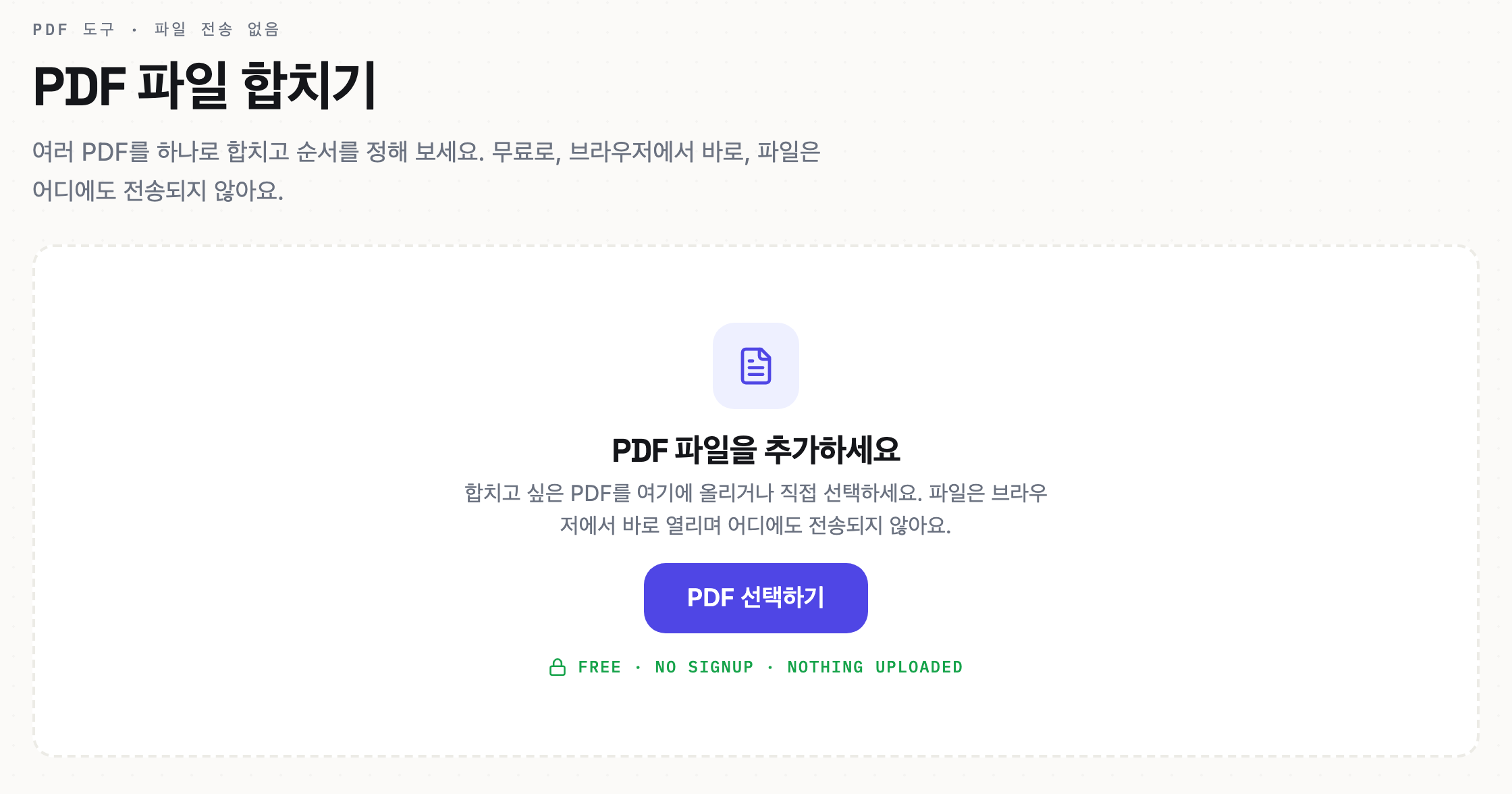
파일을 끌어다 놓기만 하면 되는 PDF 합치기 화면이에요.
- PDF 합치기 도구를 엽니다. 아래 버튼을 누르면 바로 열려요.
- PDF 파일을 끌어다 놓습니다. 여러 개를 한 번에 선택해도 되고, 하나씩 추가해도 돼요.
- 순서를 정하고 내려받습니다. 목록에서 파일을 위아래로 드래그해 원하는 순서로 맞춘 뒤, 합치기 버튼을 누르면 하나의 PDF로 저장돼요.
끝이에요. 파일 크기에 따라 몇 초면 완성돼요.
순서와 페이지 정리 팁
합치기 전에 파일 이름 앞에 01, 02, 03처럼 번호를 붙여두면, 목록에 불러왔을 때 순서가 자연스럽게 맞아서 정렬이 훨씬 편해요.
- 페이지 방향이 섞여 있다면 합친 뒤에 회전 도구로 한 번에 맞출 수 있어요.
- 필요 없는 페이지가 있다면 먼저 페이지를 정리한 뒤 합치면 깔끔해요.
- 용량이 너무 커졌다면 합친 PDF를 압축해서 이메일 첨부 한도에 맞출 수 있어요.
자주 묻는 질문
합칠 수 있는 파일 개수에 제한이 있나요? 정해진 상한은 없어요. 다만 아주 많은 파일을 한 번에 합치면 기기 성능에 따라 시간이 조금 더 걸릴 수 있어요.
파일이 정말 업로드되지 않나요? 네. 모든 처리가 브라우저 안에서 이뤄져요. 비행기 모드에서도 동작하는 걸로 직접 확인해 보실 수 있어요.
Mac과 Windows 둘 다 되나요? 브라우저만 있으면 돼요. 크롬, 사파리, 엣지, 파이어폭스 모두 지원해요. 아이폰이나 안드로이드에서도 똑같이 동작해요.
민감한 문서일수록 서버를 거치지 않는 방식이 마음 편해요. 지금 바로 합쳐보세요.