ガイド
写真を 100KB 以下に小さくする方法 (書類・申請の提出用)
July 16, 2026
申請書を出したり役所のサイトに書類をアップロードしたりするとき、「写真は 100KB 以下」「200KB を超えることはできません」といった制限ではじかれた経験はありませんか。今どきのスマホ写真は 1 枚 3MB から 5MB を超えるので、この基準を軽く超えてしまいます。30 倍以上も違うわけです。
こんなときに必要なのは、写真を決められた容量以下に小さくすることです。画質はできる限り保ちながら。
なぜ容量の制限があるのか
受付サイトは、たくさんの人の写真を受け取って保存しなければなりません。1 枚でも数 MB あるのに、何万人もがアップロードするとサーバーが持ちません。だから「100KB 以下」のように上限を設けるのです。あなたのせいではなく、写真が単に大きくなりすぎただけです。
目標サイズに合わせて小さくする
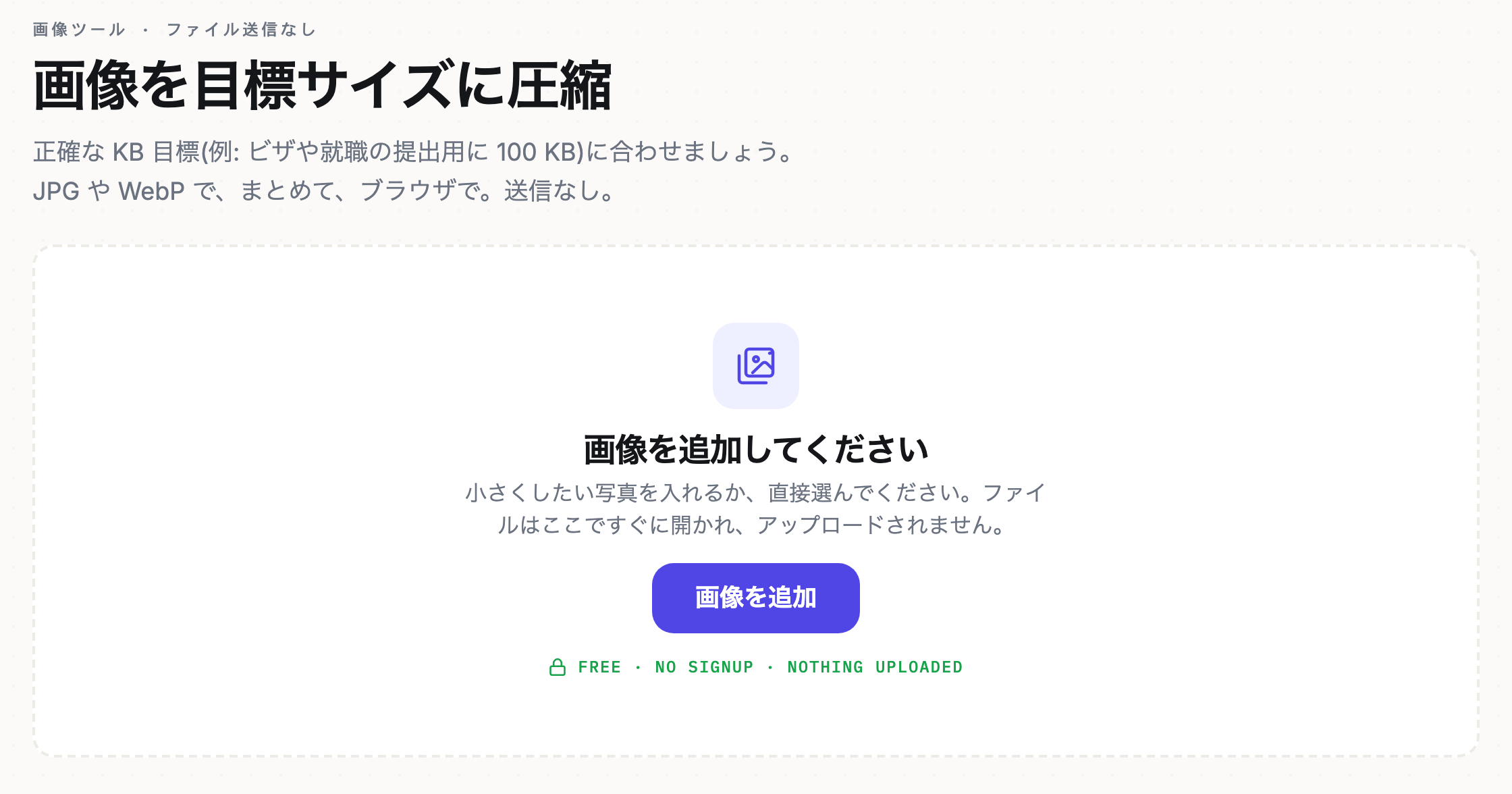
目標サイズを決めると、その範囲に収まるように圧縮してくれる画面です。
- 写真圧縮ツールを開きます。 下のボタンを押すと開きます。
- 写真を入れます。 小さくしたい写真を入れてください。
- 目標サイズを決めます。 100KB や 200KB のように上限を指定すると、その範囲に収まるよう自動で圧縮します。
- ダウンロードします。 条件に合った写真を保存すれば完了です。
写真はサーバーに上がりません。すべての処理がブラウザの中で行われるので、証明写真や身分証の写真も安心です。
画質を保つコツ
100KB が厳しく感じるときは、先に写真の縦横のサイズ(ピクセル)を少し小さくしてみてください。たとえば 4000 ピクセルを 1500 ピクセルにすると、画質を損なわずに容量がぐっと下がり、目標に合わせやすくなります。
- 顔の証明写真は、あまり強く小さくするとつぶれてしまうので、先にサイズを適度に整えてから圧縮するのがおすすめです。
- 書類を撮った写真は文字が読めれば十分なので、もう少し思い切って小さくしても大丈夫です。
- 複数枚を同じ基準にそろえたいなら、1 枚ずつ同じ目標サイズを指定すれば大丈夫です。
よくある質問
きっちり 100KB 以下になりますか? はい、指定した上限の範囲に収まるよう調整します。必要なら目標サイズを少しずつ調整して、ちょうどよいところを探せます。
JPG と PNG のどちらでも使えますか? はい。一般的な写真形式はすべて圧縮できます。写真の用途なら、たいてい JPG が容量の割に画質がよいです。
写真は送られますか? いいえ。圧縮はあなたの端末の中だけで行われ、写真はどこにも上がりません。
提出の直前に容量ではじかれたなら、1 分で解決します。今すぐ小さくしてみてください。