가이드
사진을 100KB 이하로 줄이는 법 (서류·지원서 제출용)
2026년 7월 16일
지원서를 넣거나 관공서 사이트에 서류를 올릴 때, “사진은 100KB 이하”, “200KB를 초과할 수 없습니다” 같은 제한에 막혀본 적 있으시죠. 요즘 스마트폰 사진은 한 장에 3MB에서 5MB가 넘어서, 이 기준을 훌쩍 넘겨요. 30배 넘게 차이 나는 셈이죠.
이럴 때 필요한 건 사진을 정해진 용량 이하로 줄이는 일이에요. 화질은 최대한 지키면서요.
왜 용량 제한을 둘까요
접수 사이트는 수많은 사람의 사진을 받아 저장해야 해요. 한 장씩만 봐도 몇 MB인데, 수만 명이 올리면 서버가 감당하기 어렵죠. 그래서 “100KB 이하”처럼 상한을 두는 거예요. 여러분 잘못이 아니라, 사진이 그냥 요즘 너무 커진 것뿐이에요.
목표 용량에 맞춰 줄이기
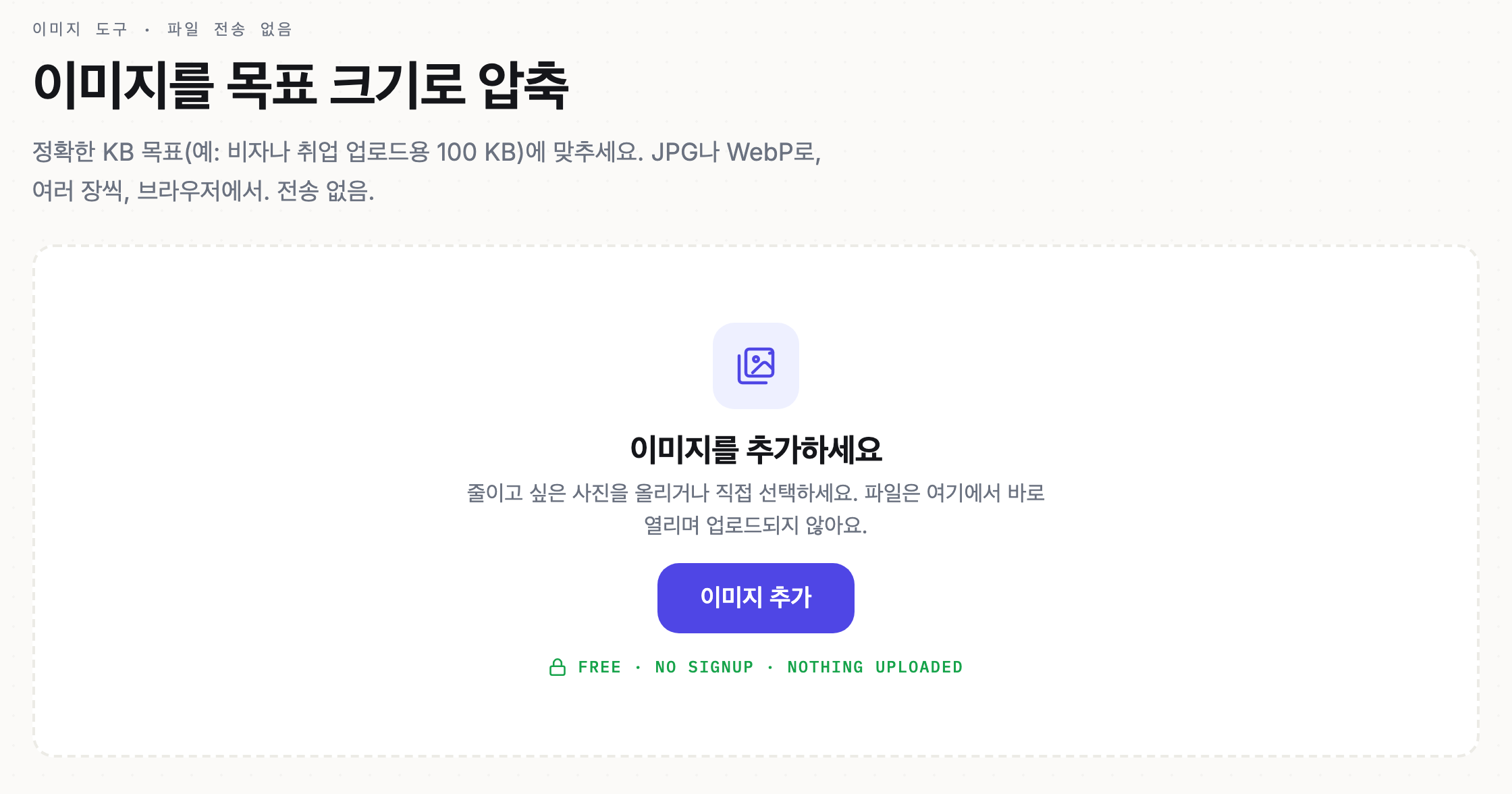
목표 용량을 정하면 그 안에 맞춰 압축해 주는 화면이에요.
- 사진 압축 도구를 엽니다. 아래 버튼을 누르면 열려요.
- 사진을 끌어다 놓습니다. 줄이려는 사진을 넣어요.
- 목표 용량을 정합니다. 100KB, 200KB처럼 원하는 상한을 지정하면, 그 안에 들어오도록 자동으로 압축해 줘요.
- 내려받습니다. 조건에 맞는 사진을 저장하면 끝이에요.
사진은 서버로 올라가지 않아요. 모든 처리가 브라우저 안에서 이뤄지기 때문에, 증명사진이나 신분증 사진도 안심할 수 있어요.
화질을 지키는 요령
100KB가 너무 빡빡하게 느껴지면, 먼저 사진의 가로세로 크기(픽셀)를 조금 줄여보세요. 예를 들어 4000픽셀짜리를 1500픽셀로 줄이면, 화질 손상 없이도 용량이 확 내려가서 목표를 맞추기 훨씬 쉬워져요.
- 얼굴 증명사진은 너무 심하게 줄이면 뭉개질 수 있으니, 크기를 먼저 적당히 맞춘 뒤 압축하는 게 좋아요.
- 문서를 찍은 사진은 글자만 읽히면 되니 좀 더 과감하게 줄여도 괜찮아요.
- 여러 장을 같은 기준으로 맞춰야 한다면 한 장씩 목표 용량을 똑같이 지정하면 돼요.
자주 묻는 질문
정확히 100KB 이하로 나오나요? 네, 지정한 상한 안에 들어오도록 맞춰줘요. 필요하면 목표 용량을 조금씩 조정해 원하는 지점을 찾을 수 있어요.
JPG랑 PNG 둘 다 되나요? 네. 일반적인 사진 형식은 모두 압축할 수 있어요. 사진 용도라면 보통 JPG가 용량 대비 화질이 좋아요.
사진이 전송되나요? 아니요. 압축은 여러분 기기 안에서만 이뤄지고, 사진은 어디로도 올라가지 않아요.
제출 직전에 용량 때문에 막혔다면, 1분이면 해결돼요. 지금 줄여보세요.