ガイド
PDF の容量を小さくする方法, メール添付ができないとき
July 16, 2026
メールに PDF を添付しようとしたら「添付ファイルが大きすぎます」ではじかれた。そんな経験はありませんか。スキャンした書類や写真の多い資料は、あっという間に 20MB、30MB を超えます。多くのメールの添付上限は 25MB ほどなので、ちょうど引っかかってしまいます。
こんなときは、PDF を作り直す必要はなく、容量だけを小さくすれば大丈夫です。
なぜ PDF はこんなに大きいのか
PDF の容量の大半は中に入っている画像です。とくにスキャンした文書や高画質の写真を含む PDF は、大きく膨らみます。文字だけの PDF はもともと軽いのに、写真が数枚入るだけで数十倍になることもあります。
圧縮は、この画像を適切な画質で保存し直して、全体の容量を下げる作業です。文字はそのまま鮮明に保たれます。
ブラウザで今すぐ圧縮
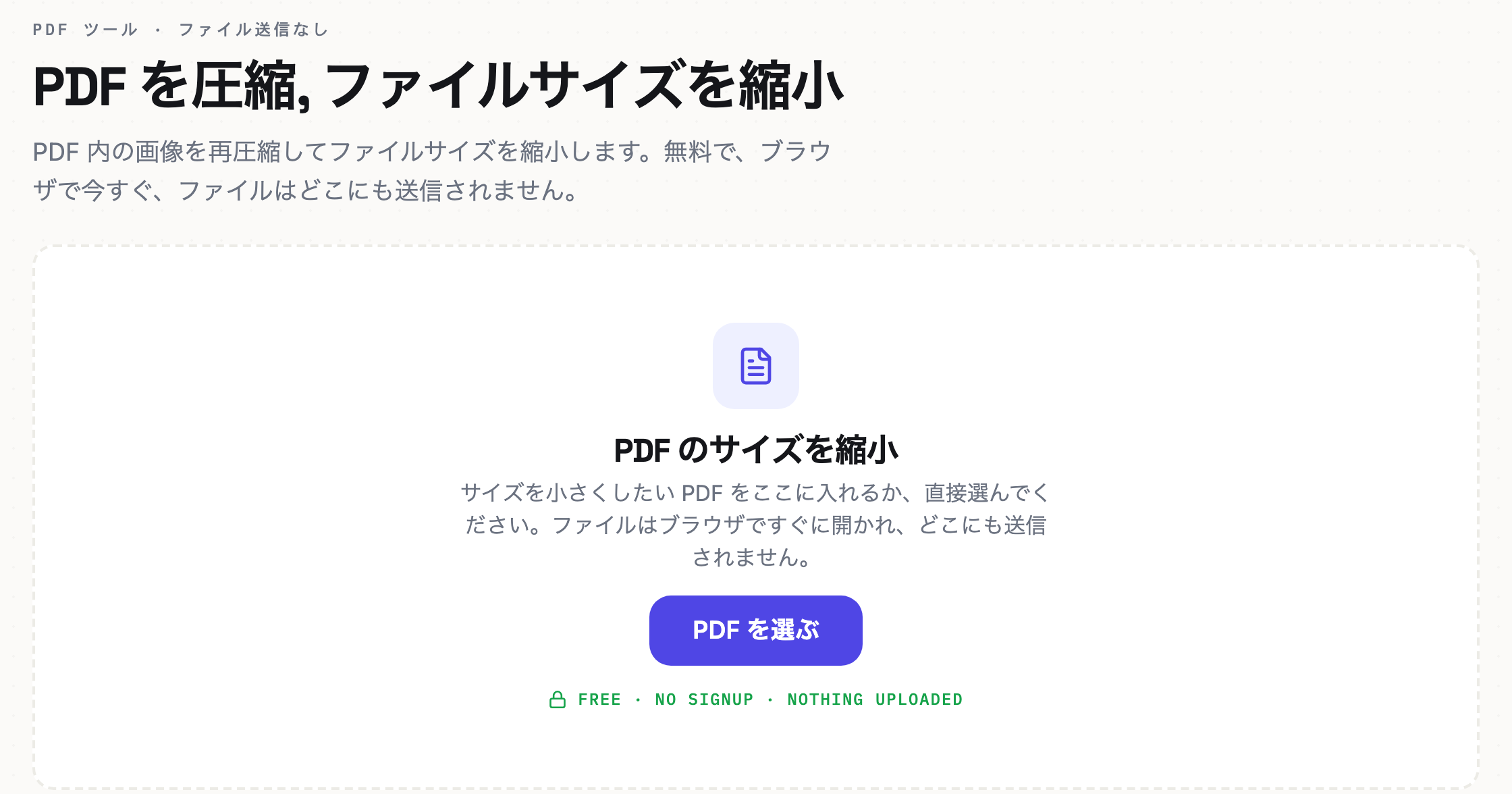
PDF を入れると容量を小さくしてくれる画面です。ファイルは端末から出ません。
- PDF 圧縮ツールを開きます。 下のボタンを押すと開きます。
- PDF を入れます。 容量を小さくしたいファイルを入れてください。
- 圧縮してダウンロードします。 処理が終わると、小さくなった PDF を保存できます。
ファイルがサーバーに上がることはありません。契約書や社内資料のように外に漏れてはいけない書類も安心して扱えます。
もっと確実に小さくするコツ
圧縮してもまだ大きいときは、PDF の中で本当に必要なページだけを残してみてください。不要なページを先に外すと、容量が目に見えて減ります。
- スキャン文書は圧縮の効果がとくに大きいです。画像データが多く、削れる余地がたくさんあるからです。
- 文字中心の PDF はもともと軽いので、圧縮の効果は小さいことがあります。そんなときはページを分ける方がよいです。
- それでも大きいなら、PDF を複数に分けて送る方法もあります。
よくある質問
圧縮すると文字がぼやけますか? いいえ。文字はそのまま保たれます。容量を小さくするのは、主に中に入っている画像の方です。
どのくらい小さくなりますか? ファイルによって異なります。写真の多い PDF は半分以下になることもあり、文字だけの PDF は変化が小さいこともあります。
ファイルはアップロードされますか? いいえ。圧縮はあなたのブラウザの中だけで行われます。ファイルはどこにも送信されません。
添付ではじかれて困っていたなら、一度の圧縮で解決します。今すぐ小さくしてみてください。