가이드
PDF 용량 줄이는 법, 이메일 첨부가 안 될 때
2026년 7월 16일
메일에 PDF를 첨부하려는데 “첨부 파일이 너무 큽니다”라며 막힌 적 있으시죠. 스캔한 서류나 사진이 많이 들어간 자료는 금세 20MB, 30MB를 넘어가요. 대부분의 메일 첨부 한도는 25MB 정도라 딱 걸리곤 하죠.
이럴 때는 PDF를 다시 만들 필요 없이, 용량만 줄이면 돼요.
PDF가 왜 이렇게 클까요
PDF 용량의 대부분은 안에 들어간 이미지예요. 특히 스캔한 문서나 고화질 사진이 포함된 PDF는 크기가 크게 불어나요. 글자만 있는 PDF는 원래 가벼운데, 사진 몇 장이 들어가는 순간 수십 배로 커지는 거죠.
압축은 이 이미지들을 적절한 화질로 다시 저장해서 전체 용량을 낮추는 작업이에요. 글자는 그대로 선명하게 유지돼요.
브라우저에서 바로 압축하기
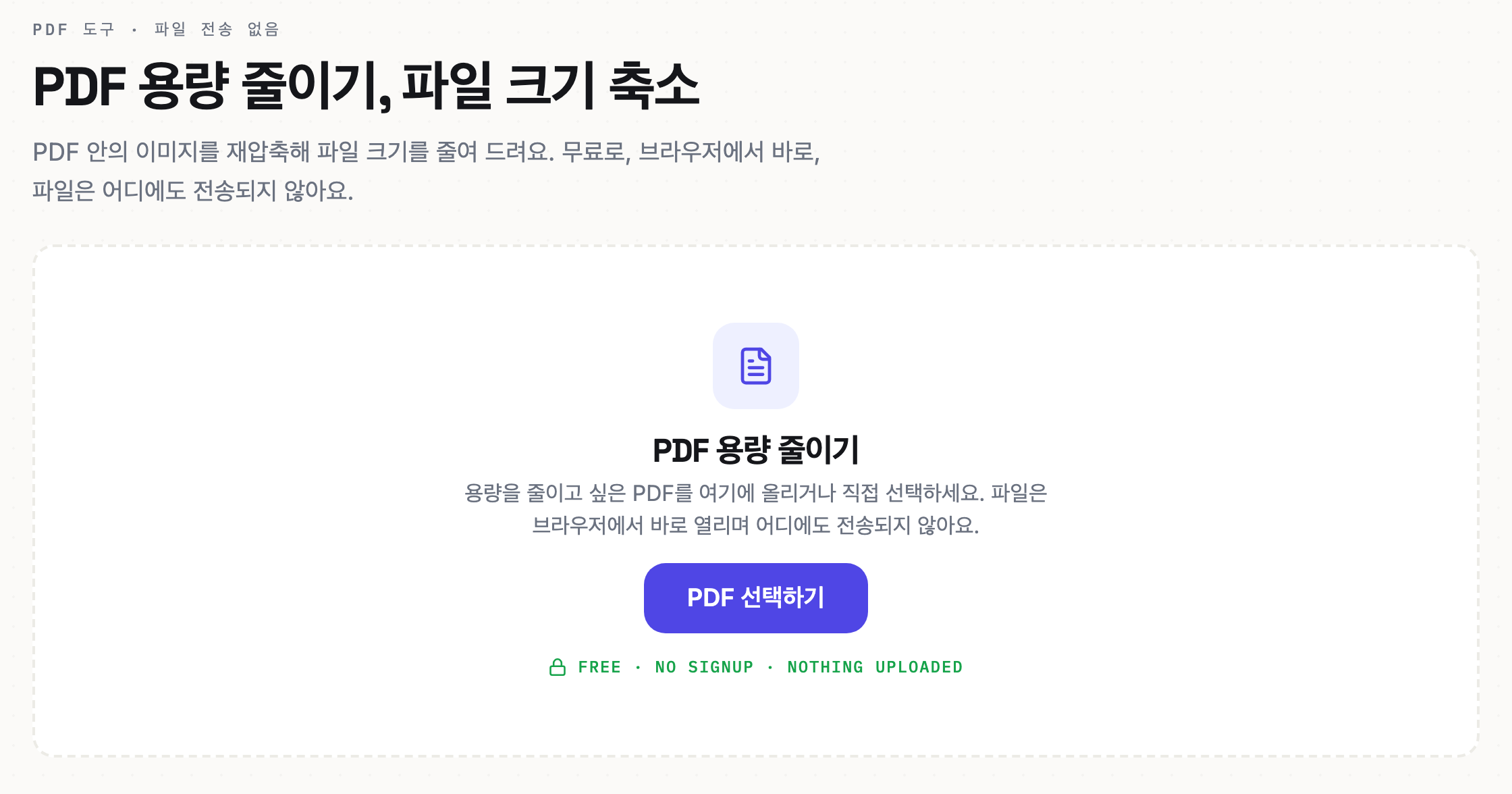
PDF를 넣으면 용량을 줄여주는 화면이에요. 파일은 기기 밖으로 나가지 않아요.
- PDF 압축 도구를 엽니다. 아래 버튼을 누르면 열려요.
- PDF를 끌어다 놓습니다. 용량을 줄이려는 파일을 넣어요.
- 압축 후 내려받습니다. 처리가 끝나면 줄어든 PDF를 저장할 수 있어요.
파일이 서버로 올라가지 않아요. 계약서나 내부 자료처럼 밖으로 새면 안 되는 문서도 안심하고 다룰 수 있어요.
더 확실하게 줄이는 팁
압축해도 용량이 여전히 크다면, PDF 안에서 정말 필요한 페이지만 남겨보세요. 불필요한 페이지를 먼저 덜어내면 용량이 눈에 띄게 줄어요.
- 스캔 문서는 압축 효과가 특히 커요. 사진 데이터가 많아서 줄일 여지가 많거든요.
- 글자 위주 PDF는 원래 가벼워서 압축 효과가 작을 수 있어요. 이럴 땐 페이지를 나누는 편이 나아요.
- 그래도 크다면 PDF를 여러 개로 나눠서 나눠 보내는 방법도 있어요.
자주 묻는 질문
압축하면 글자가 흐려지나요? 아니요. 글자는 그대로 유지돼요. 용량을 줄이는 건 주로 안에 들어간 이미지 쪽이에요.
얼마나 줄어드나요? 파일에 따라 달라요. 사진이 많은 PDF는 절반 이하로 줄기도 하고, 글자만 있는 PDF는 변화가 작을 수 있어요.
파일이 업로드되나요? 아니요. 압축은 여러분 브라우저 안에서만 이뤄져요. 파일은 어디로도 전송되지 않아요.
첨부가 막혀 답답했다면, 압축 한 번으로 해결돼요. 지금 줄여보세요.